
Große Dateien sicher über das Internet übertragen
Gerhard G. StocKinger · Veröffentlichung am 03.08.2026
E-Mail-Anhänge eignen sich nur bedingt für Videos, Fotosammlungen, Projektordner oder umfangreiche Dokumentationen. Für solche Fälle nutze ich gerne SwissTransfer. Vertrauliche Unterlagen verschlüssele ich zusätzlich bereits vor dem Hochladen.
Die einfache Regel: SwissTransfer übernimmt den Transport. 7-Zip schützt bei sensiblen Daten zusätzlich den Inhalt.
Die Kurzanleitung
- Alle zu übertragenden Dateien in einem Ordner zusammenstellen.
- Vertrauliche Daten mit 7-Zip von der offiziellen Website verschlüsseln.
- Das fertige Archiv bei SwissTransfer hochladen.
- Ablaufzeit und erlaubte Anzahl der Downloads möglichst knapp wählen.
- Download-Link und Kennwort über zwei verschiedene Kommunikationswege übermitteln.
Wichtig: Senden Sie das Kennwort nicht gemeinsam mit dem Download-Link in derselben E-Mail.
Schritt für Schritt erklärt
1. Wann ist SwissTransfer sinnvoll?
SwissTransfer eignet sich unter anderem für Fotos, Videos, Präsentationen, Druckdaten, Projektunterlagen, große PDF-Dokumente und ganze Ordnerstrukturen.
Der kostenlose Dienst erlaubt laut Anbieter Übertragungen von bis zu 50 GB. Die Dateien werden in Schweizer Rechenzentren verarbeitet und nach Ablauf des gewählten Zeitraums automatisch gelöscht.
SwissTransfer ist jedoch kein dauerhafter Datenspeicher. Bewahren Sie deshalb weiterhin eine eigene Kopie der übertragenen Dateien auf.
2. Dateien vor dem Versand vorbereiten
Legen Sie alle zu übertragenden Dateien zunächst in einem gemeinsamen Ordner ab. Verwenden Sie einen verständlichen Namen, zum Beispiel Projektname_Unterlagen_2026-08-18.
Prüfen Sie vor dem Versand:
- Sind alle benötigten Dateien enthalten?
- Enthält der Ordner versehentlich private oder nicht benötigte Unterlagen?
- Lassen sich die Dokumente öffnen?
- Müssen die Inhalte zusätzlich verschlüsselt werden?
Ein gemeinsames Archiv erhält die Ordnerstruktur und ist für den Empfänger übersichtlicher. Fotos, Videos und viele PDF-Dokumente werden dadurch nicht unbedingt wesentlich kleiner – für den Versand ist eine einzige Archivdatei trotzdem praktisch.
3. Unter Windows ein verschlüsseltes Archiv erstellen
Windows 10 und Windows 11 können normale ZIP-Dateien erstellen. Einen verlässlichen Passwortschutz für ZIP- oder 7z-Archive bietet Windows derzeit jedoch nicht von Haus aus. Microsoft empfiehlt für verschlüsselte Archive eine zusätzliche Anwendung wie 7-Zip.
- 7-Zip von der offiziellen 7-Zip-Website herunterladen und installieren.
- Den gewünschten Ordner mit der rechten Maustaste anklicken.
- Unter Windows 11 gegebenenfalls zuerst Weitere Optionen anzeigen wählen.
- 7-Zip → Zu einem Archiv hinzufügen öffnen.
- Als Archivformat vorzugsweise 7z auswählen.
- Im Bereich Verschlüsselung ein sicheres Kennwort eintragen.
- Als Verschlüsselungsmethode AES-256 wählen.
- Die Option Dateinamen verschlüsseln aktivieren.
- Mit OK bestätigen.
Öffnen Sie das fertige Archiv probeweise. 7-Zip muss beim Zugriff auf den Inhalt nach dem Kennwort fragen.
Warum ich für sensible Daten das 7z-Format empfehle
Das 7z-Format unterstützt AES-256-Verschlüsselung und kann zusätzlich die Dateinamen im Archiv verbergen. Ohne verschlüsselte Dateinamen könnte eine unbefugte Person unter Umständen Bezeichnungen wie Gehaltsliste.xlsx oder Kundendaten.csv sehen, auch wenn sich die Dateien selbst nicht öffnen lassen.
Der Empfänger benötigt zum Öffnen 7-Zip oder ein anderes Programm, das verschlüsselte 7z-Archive unterstützt.
Alternative: eine verschlüsselte ZIP-Datei mit 7-Zip
Falls ausdrücklich eine Datei mit der Endung .zip benötigt wird, wählen Sie in 7-Zip als Archivformat ZIP und als Verschlüsselungsmethode AES-256.
Beachten Sie: Eine mit AES-256 verschlüsselte ZIP-Datei lässt sich möglicherweise nicht direkt mit dem Windows-Explorer öffnen. Der Empfänger sollte deshalb ebenfalls 7-Zip oder eine kompatible Anwendung verwenden.
4. Gültigkeitsdauer, Downloads und Kennwort einstellen
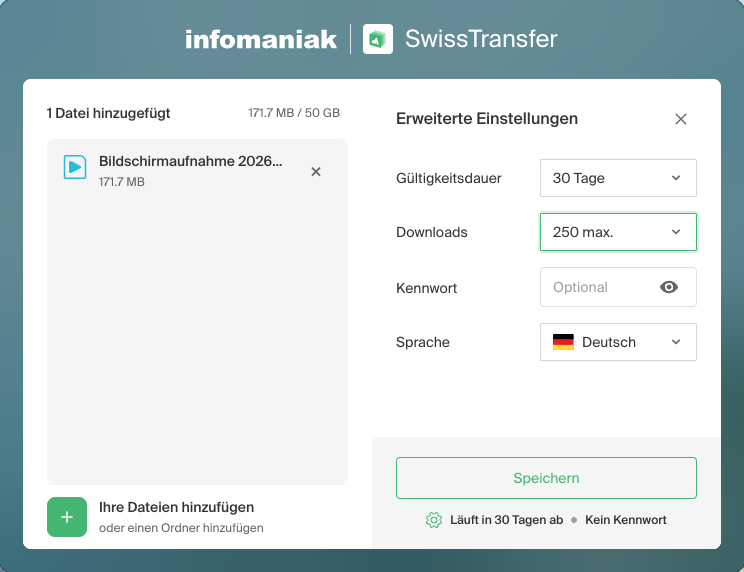
- SwissTransfer öffnen.
- Das vorbereitete Archiv hinzufügen.
- Die Übertragung über einen Download-Link auswählen.
- Unter Erweiterte Einstellungen Gültigkeitsdauer, Downloads und optionales Kennwort festlegen.
- Die Übertragung starten und anschließend den erzeugten Link kopieren.
Gültigkeitsdauer
SwissTransfer bietet derzeit 1, 7, 15 oder 30 Tage an. Wählen Sie die kürzeste Laufzeit, die für den Empfänger realistisch ist. Für einen normalen Austausch reichen häufig ein oder sieben Tage.
Bei 30 Tagen ist eine zusätzliche Bestätigung erforderlich: Laut den aktuellen Bedingungen informiert SwissTransfer den Absender am zwölften Tag. Ohne Bestätigung wird der Transfer am fünfzehnten Tag gelöscht; mit Bestätigung bleibt er bis zum dreißigsten Tag verfügbar.
Maximale Download-Anzahl
Pro Datei können bis zu 250 Downloads erlaubt werden. Setzen Sie das Limit nur so hoch wie nötig. Erwartet genau eine Person den Download, ist ein sehr kleines Limit sinnvoll; für mehrere Empfänger oder mehrere Geräte sollte ein passender Puffer vorgesehen werden.
Das Download-Limit begrenzt die Nutzung des Links, legt aber nicht fest, wer herunterladen darf. Wird der Link weitergegeben, kann ihn auch eine andere Person verwenden, solange das Limit noch nicht erreicht ist.
Optionales Kennwort
Das SwissTransfer-Kennwort ist eine sinnvolle Zugangsschranke: Wer nur den Link kennt, kann den Download ohne Kennwort nicht starten. Es ist jedoch keine lokale Ende-zu-Ende-Verschlüsselung der Dateien und schützt nicht davor, dass der Anbieter Inhalte im Rahmen des Betriebs oder aufgrund rechtlicher Verpflichtungen verarbeiten muss.
In den aktuellen Bedingungen hält Infomaniak fest, dass Dateien automatisiert auf Schadsoftware geprüft werden und erforderlichenfalls auch automatisierte oder menschliche Prüfungen möglich sind. Infomaniak kann mit zuständigen Behörden zusammenarbeiten und notwendige Informationen offenlegen, wenn dies gesetzlich verlangt wird.
Für sensible Daten deshalb besser: Die Dateien vor dem Upload selbst als kennwortgeschütztes 7z-Archiv mit AES-256 und verschlüsselten Dateinamen verpacken. Dann bleiben die Inhalte ohne Ihr eigenes Archivkennwort unlesbar.
Öffnen Sie den fertigen Link vor dem Versand testweise in einem privaten Browserfenster. So erkennen Sie frühzeitig, ob der Download und der gewählte Zugriffsschutz wie erwartet funktionieren.
5. Download-Link und Kennwort getrennt übermitteln
Übermitteln Sie den Download-Link und das Archivkennwort über zwei unterschiedliche Wege. Zum Beispiel:
- Download-Link per E-Mail
- Kennwort telefonisch, per SMS, WhatsApp, Signal oder über einen anderen geeigneten Messenger
Diese Trennung gilt sowohl für das optionale SwissTransfer-Kennwort als auch für das Kennwort Ihres selbst verschlüsselten Archivs. Link und Kennwort gehören nicht in dieselbe E-Mail oder Nachricht.
Verwenden Sie für jedes Archiv ein neues, ausreichend langes Kennwort. Firmenname, Projektname, Geburtsdatum oder ein bereits für andere Dienste verwendetes Kennwort sind keine gute Wahl.
Wie sicher ist SwissTransfer?
SwissTransfer wird von der Schweizer Infomaniak Network SA betrieben. Nach Angaben des Anbieters werden Dateien während der Übertragung mit AES-GCM geschützt und auf den Speichersystemen mit LUKS und AES-256 verschlüsselt. Die Verarbeitung erfolgt in Rechenzentren in der Schweiz.
Diese Maßnahmen sind für normale geschäftliche Dateiübertragungen gut geeignet. Sie sollten jedoch nicht mit einer nachgewiesenen Ende-zu-Ende- oder Zero-Knowledge-Verschlüsselung gleichgesetzt werden. Das Transfer-Kennwort verhindert den Download durch Personen ohne Kennwort, verschlüsselt die Dateien aber nicht mit einem ausschließlich bei Sender und Empfänger bekannten Schlüssel. Für besonders schützenswerte Inhalte empfiehlt sich deshalb die zusätzliche lokale Verschlüsselung vor dem Upload.
Kurz gesagt: SwissTransfer ist ein guter Transporter, aber kein Bankschließfach.
Welche Daten sollten zusätzlich lokal verschlüsselt werden?
- Gesundheits- und Patientendaten
- Personalunterlagen
- Zugangsdaten und Wiederherstellungsschlüssel
- vollständige Kunden- oder Adressdatenbanken
- Finanz- und Steuerunterlagen
- M&A-Unterlagen und Geschäftsgeheimnisse
- Quellcode mit Kennwörtern, Tokens oder anderen Zugangsdaten
- Ausweiskopien und vergleichbare Identitätsdokumente
Bei gesetzlichen, vertraglichen oder internen Sicherheitsvorgaben muss zusätzlich geklärt werden, ob der gewählte Übertragungsweg für den konkreten Zweck freigegeben ist.
Häufige Fragen
Kann Windows selbst eine ZIP-Datei mit Kennwort erstellen?
Nein. Windows kann normale ZIP-Dateien erstellen, aber keine verschlüsselten Archive mit einem frei vergebenen Kennwort. Dafür wird eine zusätzliche Anwendung wie 7-Zip benötigt.
Muss ich Dateien vor SwissTransfer immer komprimieren?
Nein. Bei mehreren Dateien oder ganzen Ordnern ist ein Archiv jedoch übersichtlicher. Für vertrauliche Inhalte ist es außerdem der einfachste Weg, die Daten schon vor dem Upload lokal zu verschlüsseln.
Reicht der Passwortschutz von SwissTransfer aus?
Für normale Unterlagen bietet er einen sinnvollen zusätzlichen Zugriffsschutz. Bei sensiblen Daten sollte vor dem Upload zusätzlich lokal verschlüsselt werden.
Was geschieht, wenn das Archivkennwort verloren geht?
Ein stark verschlüsseltes 7z-Archiv kann ohne das richtige Kennwort in der Regel nicht wiederhergestellt werden. Prüfen Sie deshalb das Kennwort vor dem Versand und übermitteln Sie es sorgfältig an den Empfänger.
Meine Nutzungsempfehlung
Für Angebote, Präsentationen, Fotos, Videos, Projektunterlagen und normale Kundendokumente: SwissTransfer verwenden, Passwortschutz aktivieren, kurze Laufzeit wählen, Downloads begrenzen und das Kennwort getrennt übermitteln.
Für besonders schützenswerte Inhalte: Dateien zuerst lokal mit 7-Zip und AES-256 verschlüsseln, anschließend über SwissTransfer übertragen und das Archivkennwort über einen zweiten Kommunikationsweg bekannt geben.