
Mobiles Arbeiten · Praxisratgeber
iPhone Duo: 12 Tipps und Tricks für den Business-Alltag
Von Gerhard G. StocKinger · Stand: 24. Oktober 2026
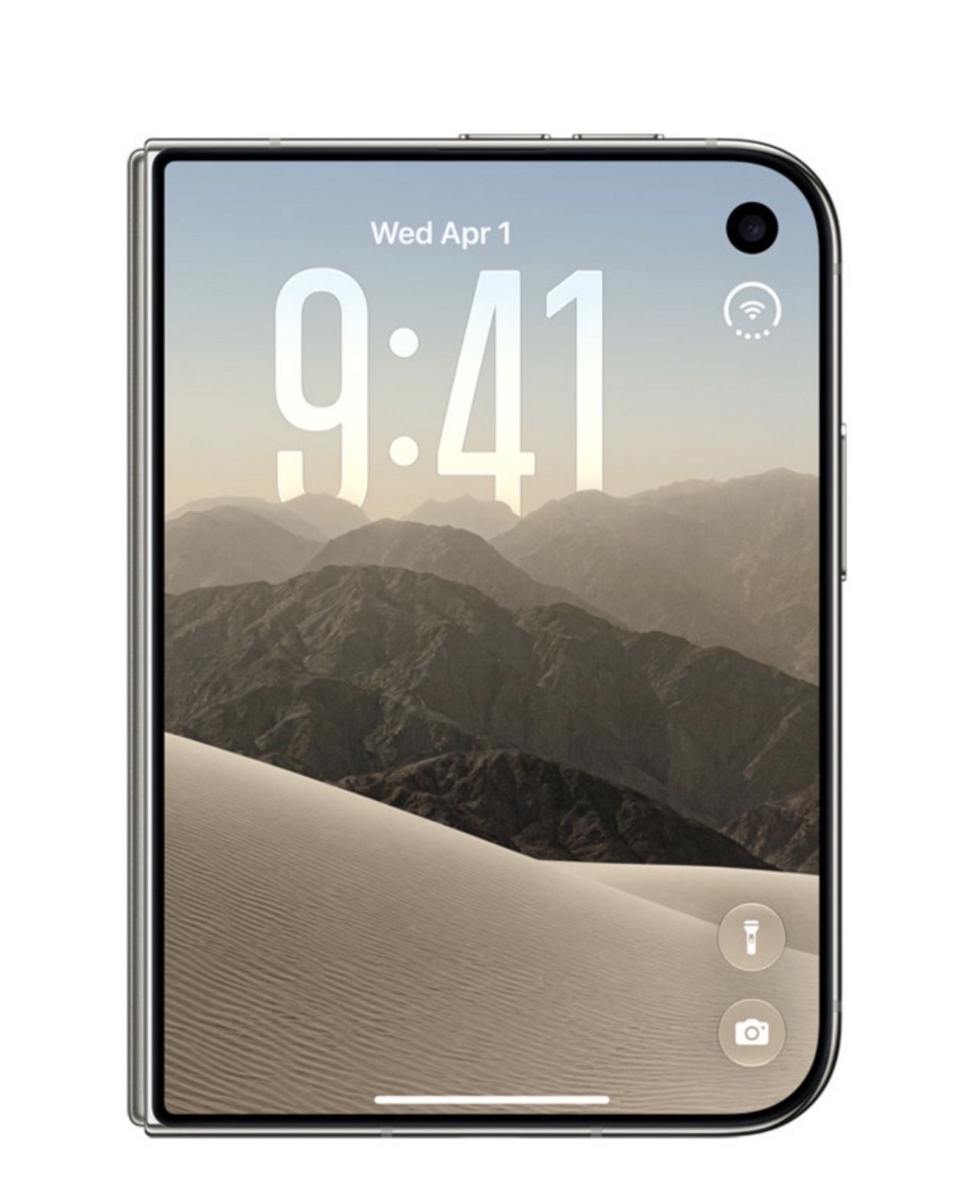
Das iPhone Duo macht neugierig. Mich interessiert daran vor allem eine Frage: Welche Arbeitsschritte werden leichter, wenn ich zwei Informationskontexte gleichzeitig vor mir habe? Hier sind meine wichtigsten Tipps für den Einstieg – mit konkreten Ideen für ERP, CRM und KI.
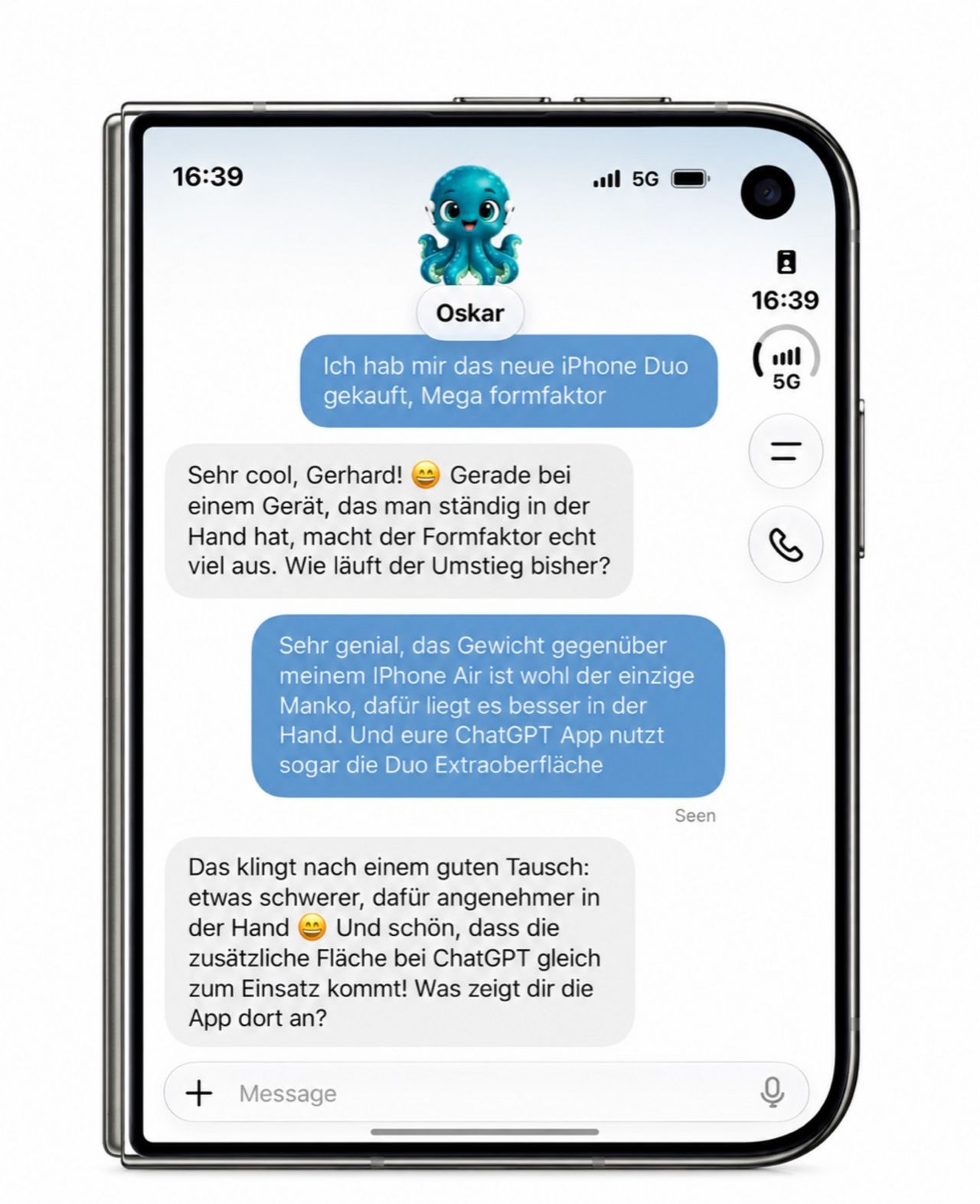
Mein erster Eindruck vom Formfaktor ist sehr positiv. Gegenüber meinem iPhone Air fällt das Gewicht auf, zugleich liegt mir das Duo gut in der Hand. Für ein Langzeitfazit ist es noch zu früh. Dieser Beitrag verbindet meinen ersten Eindruck mit dokumentierten Funktionen und Workflows, die ich im Business für besonders sinnvoll halte.
Der Maßstab: Spart das Aufklappen einen Arbeitsschritt?
Eine Rechnung prüfen, die passende Bestellung öffnen, wieder zum PDF wechseln, eine Zahl merken, zurück ins ERP: Genau solche kleinen Unterbrechungen summieren sich. Hier sehe ich das Potenzial des Duo. Voraussetzung ist, dass die beteiligten Apps und Unternehmenszugänge mitspielen.
Das iPhone Duo lohnt sich, wenn das Aufklappen einen echten Arbeitsschritt einspart.
Meine folgenden Beispiele sind Empfehlungen für eigene Praxistests. Sie sind keine gemessenen Produktivitätsgewinne und kein Versprechen, dass jedes ERP oder CRM auf dem Gerät gleich gut funktioniert.
1. Split View über das App-Symbol starten
Duo vollständig öffnen und quer halten. Auf dem Home-Bildschirm oder in der App-Mediathek ein App-Symbol gedrückt halten, „In Split View öffnen“ wählen und die zweite App antippen. Beide erhalten gleich viel Platz. Apple-Anleitung zu Split View.
Zum Einstieg empfehle ich eine überschaubare Aufgabe: eine E-Mail lesen und daneben eine Gesprächsnotiz erstellen. So merkt man schnell, ob die Kombination zur eigenen Arbeitsweise passt.
2. Wiederkehrende App-Paare koppeln
Im Split View auf den mittleren Trenner tippen, um die beiden Apps zu koppeln. Beim nächsten Öffnen einer App startet die zweite mit. Zum Entkoppeln den Trenner an einen Bildschirmrand ziehen. Apple erklärt das Koppeln.
Mein Tipp: Zuerst einen häufigen Ablauf auswählen und dafür ein Paar einrichten. Ein bewusst gewähltes Arbeitspaar ist im Alltag wertvoller als zehn Kombinationen, an die man später nicht mehr denkt.
3. Zwei Fenster derselben App ausprobieren
Mail, Notizen, Safari und Dateien unterstützen mehrere Fenster. Die App in Split View öffnen und auf dem Home-Bildschirm oder in der App-Mediathek nochmals ihr Symbol antippen. Apple-Anleitung für ein zweites Fenster.
Damit würde ich etwa zwei Angebote vergleichen oder Recherche und Notizen zum selben Thema nebeneinander organisieren. Ob eine konkrete Ansicht dafür geeignet ist, zeigt der Test mit den eigenen Unterlagen.
Fünf App-Kombinationen, mit denen ich anfangen würde
Für eine verlässliche Routine würde ich die führende Arbeitsanwendung möglichst immer links und den ergänzenden Kontext rechts verwenden. Diese Anordnung ist meine Empfehlung.
| App-Paar | Konkreter Ablauf | Worauf achten? |
|---|---|---|
| ERP + PDF | Bestellung und Rechnung vergleichen, Abweichung prüfen, anschließend freigeben oder rückfragen. | Ist die Freigabeoberfläche mobil bedienbar und der Beleg lesbar? |
| CRM + E-Mail | Kundenhistorie ansehen und eine Antwort mit dem passenden Kontext formulieren. | Sind die relevanten Kundendaten verfügbar und aktuell? |
| Business-App + KI-Assistent | Einen Vorgang prüfen und daneben mit einem freigegebenen Assistenten eine Zusammenfassung oder Rückfragen vorbereiten. | Darf der Dienst die Informationen verarbeiten? |
| Kalender + Kontakte | Termin abstimmen, Ansprechpartner prüfen und Gesprächsvorbereitung ergänzen. | Stimmen Konten, Berechtigungen und Synchronisierung? |
| E-Mail + Notizen | Aus einer Nachricht Aufgaben, offene Fragen und nächste Schritte herausarbeiten. | Wo wird das Ergebnis verbindlich abgelegt? |
Gerade bei ERP und CRM würde ich zusätzlich Anmeldung, Mehrfaktor-Authentifizierung und gegebenenfalls VPN vor dem ersten Kundentermin ausprobieren. Eine gute Bildschirmaufteilung hilft erst, wenn der gesamte Zugriff funktioniert.
4. Auf „Made for iPhone Duo“ achten
Apple kennzeichnet angepasste Apps im App Store mit „Made for iPhone Duo“. Zu den genannten Business-Anwendungen zählen Salesforce, Slack, Zoom und Fantastical. Die speziell angepassten Oberflächen von Word und Outlook sind am 24. Oktober noch für die kommenden Wochen angekündigt. Apples Übersicht vom 22. Oktober 2026.
Mein Praxistest wäre simpel: Eine echte Standardaufgabe öffnen und auf Lesbarkeit, erreichbare Bedienelemente und sinnvolle Informationsdichte achten. Ein größeres Fenster allein macht eine Anwendung noch nicht angenehmer.
5. Die App „Dateien“ zum Arbeitswerkzeug machen
Für viele Geschäftsabläufe ist ein sauberer Dokumentzugriff entscheidend. Über „Dateien“ lassen sich neben unterstützten Cloud-Speichern auch Dateiserver und externe Speicher nutzen. Eine Serververbindung beginnt unter „Durchsuchen“ → Mehr-Menü → „Mit Server verbinden“. Apple erklärt Speicherorte und Serverzugriff.
Ich würde einen eindeutig benannten Projektordner vorbereiten und prüfen, ob die wichtigsten Unterlagen unterwegs erreichbar sind. Vor einer Reise außerdem testen, welche Dokumente ohne Netz verfügbar bleiben. Kundendokumente gehören in den vom Unternehmen vorgesehenen Speicherort.
6. ERP links, KI rechts – mit einem klaren Auftrag
Diese Kombination interessiert mich besonders: Geschäftsvorgang auf der einen Seite, KI-Unterstützung auf der anderen. Ein sinnvoller Auftrag könnte lauten:
„Erstelle aus den freigegebenen Angaben eine Liste offener Fragen für das Kundengespräch. Kennzeichne fehlende Informationen und trenne Fakten von Vermutungen.“
Wichtig für die Erwartung: Zwei sichtbare Apps schaffen noch keine Datenverbindung. Ein Assistent kennt den Inhalt der anderen App nicht automatisch. Dafür braucht es eine ausdrücklich unterstützte Integration oder eine bewusste, zulässige Übergabe der Informationen.
Ich würde zunächst mit einer Zusammenfassung oder einem Entwurf arbeiten, das Ergebnis prüfen und die verbindliche Aktion anschließend im Geschäftssystem ausführen. Welche Daten der Assistent verarbeiten darf, muss vorab geklärt sein. Die größere Arbeitsfläche macht das Modell selbst nicht intelligenter.
7. Das Duo für Gespräche aufstellen
Apple dokumentiert mehrere Positionen: teilweise wie ein Buch gefaltet, als Zelt oder aufgestellt mit dem inneren Display im Hochformat. Die aufgestellte Position eignet sich beispielsweise für einen freihändigen FaceTime-Anruf. Apples Anleitung zum Positionieren.
Für einen Termin würde ich vorab Kamerawinkel, Ton und Standfestigkeit prüfen. Gerade im Hotel oder unterwegs ist es angenehm, das Gerät während eines Gesprächs abstellen zu können. Welche Aufteilung die jeweilige Meeting-App unterstützt, sollte man gesondert ausprobieren.
8. Die universelle Zwischenablage nutzen
Einen kurzen Text am Duo kopieren und am Mac einsetzen: Dafür müssen beide Geräte mit demselben Apple Account angemeldet sein; WLAN, Bluetooth und Handoff müssen aktiviert sein. Die Geräte sollten nah beieinander sein, laut Apple höchstens zehn Meter entfernt. Voraussetzungen der universellen Zwischenablage.
Das ist praktisch für eine recherchierte Textstelle oder einen Link, den ich am Schreibtisch weiterverwenden möchte. Auf verwalteten Firmengeräten müssen solche Übergaben natürlich zu den Unternehmensvorgaben passen.
9. Mit Handoff am Mac weiterarbeiten
Unterwegs eine E-Mail beginnen und am Mac fertigschreiben: Genau dafür gibt es Handoff. Auf dem iPhone lässt es sich unter „Einstellungen“ → „Allgemein“ → „AirPlay & Integration“ → „Handoff“ aktivieren. Neben demselben Apple Account sind WLAN, Bluetooth, kompatible Geräte und eine unterstützte App erforderlich. Apple-Anleitung zu Handoff.
Für mich ist das ein sinnvoller Übergang: mobil den nächsten Schritt vorbereiten, längere Ausarbeitungen am passenden Arbeitsplatz abschließen. Wer häufig zwischen Geräten wechselt, sollte diesen Ablauf einmal bewusst einrichten.
10. Das Außendisplay bewusst für Kurzaufgaben verwenden
Apple sieht das geschlossene Duo ausdrücklich auch für alltägliche Aufgaben über das äußere Display vor. Hinweise zur geschlossenen Nutzung.
Mir gefällt das Außendisplay besonders gut. Der kleinere Bildschirm hilft mir, fokussierter zu arbeiten. Apps wie ChatGPT nutzen den rechten Rand bereits sinnvoll.
Meine Empfehlung: kurze Rückfragen und schnelle Terminchecks außen erledigen; für Vergleiche, Dokumente und längere Zusammenhänge aufklappen. So entscheidet die Aufgabe über die Nutzung. Ob diese Gewohnheit im eigenen Alltag auch die Akkulaufzeit verbessert, muss ein Praxistest zeigen.
11. Akku-Einstellungen an den Arbeitstag anpassen
Unter „Einstellungen“ → „Batterie“ → „Ladevorgang“ lässt sich ein Ladelimit festlegen. Apple beschreibt es als Möglichkeit, die Batterieabnutzung zu verringern, besonders bei häufigem oder langem Laden. Für einen Bürotag kann ein niedrigeres Limit passen; vor einem langen Reisetag würde ich rechtzeitig auf 100 Prozent umstellen. Apple zum Ladelimit.
Zusätzlich lohnt ein Blick auf „5G automatisch“ in den Mobilfunkoptionen unter „Sprache & Daten“. Dabei wechselt das iPhone zu LTE, wenn 5G keinen erkennbaren Leistungsvorteil bringt. Das kann Batterie sparen. Menüpfad und Optionen können je nach Tarif und Anbieter variieren. Apple zu den 5G-Einstellungen.
12. Das Innendisplay richtig behandeln
Die Nanotextur-Schutzschicht ist Bestandteil des inneren Displays und darf nicht entfernt werden. Apple weist außerdem darauf hin, dass eine zusätzliche Schutzfolie die Displayleistung beeinträchtigen kann. Vor dem Zuklappen alle Gegenstände von der Innenseite entfernen; harte Objekte wie Schlüssel oder Münzen können Schäden verursachen. Apples Hinweise zur Handhabung.
Mein praktischer Merksatz: vor dem Zuklappen kurz hinsehen. Gerade beim schnellen Einpacken zwischen zwei Terminen ist das eine sinnvolle Gewohnheit.
Diese Grenzen sollte man zum Start kennen
Der reguläre Split View bietet zwei gleich große Bereiche im Querformat. Für meinen Einsatz würde ich das Duo daher als Ergänzung für ausgewählte mobile Prozessschritte einplanen. Dokumentiertes Split-View-Konzept.
Lange Tabellenanalysen, umfangreiche Dokumentarbeit oder mehrere gleichzeitig benötigte Systeme würde ich weiterhin am größeren Arbeitsplatz erledigen. Entscheidend sind außerdem die tatsächliche App-Anpassung und die Unternehmenszugänge.
Für Österreich und Deutschland relevant: Siri AI ist unter iOS 27 zunächst nicht in der EU verfügbar. Die Unterstützung für den Apple Pencil (USB-C) nennt Apple zwar in den technischen Daten, versieht sie aber mit dem Hinweis „Kommt später in diesem Jahr“. Beides würde ich aktuell nicht zur Voraussetzung eines Business-Workflows machen. Technische Daten, Fußnoten 3 und 5.
Mein Vorschlag für die ersten 15 Minuten
- Einen häufigen Ablauf auswählen: etwa eine Kundenanfrage mit den zugehörigen Informationen beantworten.
- Das passende App-Paar einrichten: und mit unkritischen Beispieldaten einen vollständigen Durchlauf testen.
- Das Ergebnis beurteilen: Brauchte ich weniger Wechsel? War alles lesbar? Konnte ich die Aufgabe abschließen?
Genau daran werde ich das Duo im weiteren Einsatz messen: ob es mir unterwegs einen konkreten Ablauf erleichtert. Der Formfaktor begeistert mich bereits. Wie viel er im Business tatsächlich bringt, zeigt sich bei den wiederkehrenden Aufgaben.
Sie möchten mobile ERP-/CRM-Abläufe oder den Einsatz von KI-Assistenten in Ihrem Unternehmen prüfen? Sprechen wir über einen konkreten Anwendungsfall.
Informationsstand: 24. Oktober 2026. Persönlicher erster Eindruck und redaktionelle Empfehlungen, ergänzt um die verlinkte Apple-Dokumentation. App-Anpassungen und regionale Funktionsverfügbarkeit können sich ändern.